
Besichtigungsmodul
Vom Interesse zum gebuchten Termin
Aktivieren Sie Besichtigungen für ein Projekt oder einzelne Wohnungen, legen Sie Termine an und lassen Sie Interessenten selbst online buchen. Ein QR-Code am Baustellenschild führt direkt zur Anmeldung, auch spontan vor Ort.
Ablauf ansehenWas Sie dafür benötigen
Besichtigungen sind pro Projekt und pro Wohnung standardmässig ausgeschaltet, Sie entscheiden, wofür Termine angeboten werden. Für Gruppenbesichtigungen (z. B. ein offener Besichtigungstag) aktivieren Sie die Funktion auf Projektebene, für Einzelbesichtigungen einer bestimmten Wohnung auf Wohnungsebene. Wenn Sie nur eine Musterwohnung zeigen möchten, legen Sie Einzeltermine direkt bei dieser Wohnung an. Alternativ legen Sie Gruppentermine auf Projektebene an und geben die Musterwohnung als Treffpunkt an.
Die folgenden Ausschnitte zeigen ein Beispiel mit erfundenen Namen und Adressen, mit der deutschen Oberfläche. In der französischen Ansicht erscheinen dieselben Elemente mit französischer Beschriftung.
01
Besichtigungen aktivieren und Termin anlegen
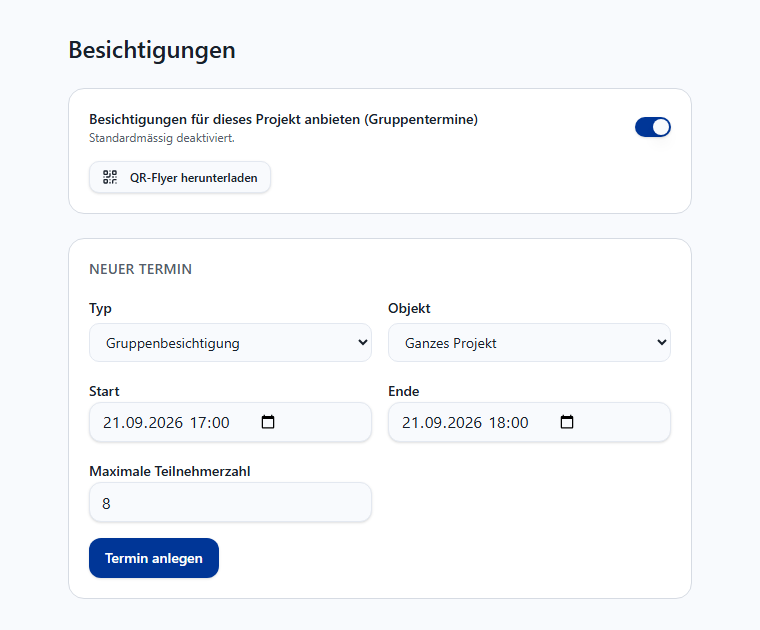
Öffnen Sie im Projekt den Tab «Besichtigungen» und schalten Sie den Regler ein. Legen Sie danach über «Neuer Termin» einen Einzel- oder Gruppentermin an: Objekt (ganzes Projekt oder eine Wohnung), Start- und Endzeit sowie bei Gruppenterminen die maximale Teilnehmerzahl.
Bei einer Einzelbesichtigung ist die Teilnehmerzahl fest auf eine Person begrenzt. Überschneidende Termine für dasselbe Objekt werden beim Anlegen automatisch abgelehnt. Für mehrere Wohnungen auf einmal gibt es zusätzlich «Serientermine»: Wohnungen auswählen, ein Zeitfenster und eine Termindauer festlegen, live@ legt für jede gewählte Wohnung automatisch aufeinanderfolgende Einzeltermine an und aktiviert die Besichtigung für diese Wohnungen gleich mit.
Unter «Benachrichtigung bei Buchungen» wählen Sie pro Projekt «Tägliche Übersicht» (Standard), «Sofort» oder «Aus». Die Übersicht fasst bestätigte Buchungen, Umbuchungen und Absagen eines Tages zusammen und wird am Folgetag ab 07:00 Uhr Schweizer Zeit nur bei Änderungen versendet. «Sofort» meldet jede Änderung einzeln. Empfänger ist die Kontaktadresse der Verwaltung des Projekts. Unabhängig davon erhalten Sie am Vortag jedes Termins ab 07:00 Uhr die Teilnehmerliste, sofern bestätigte Anmeldungen vorhanden sind. Details finden Sie über den Link ins System.
02
QR-Code herunterladen und aushängen
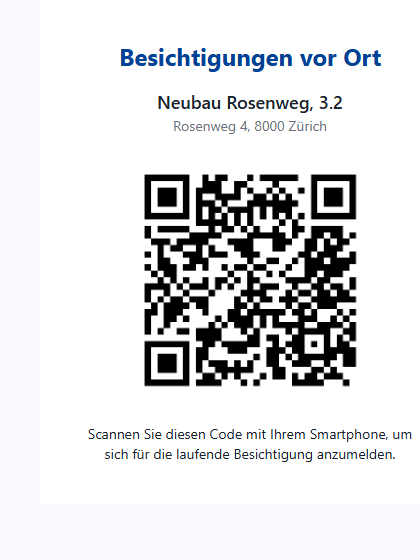
Über «QR-Flyer herunterladen» erzeugt live@ ein druckfertiges PDF mit einem QR-Code für das Baustellenschild oder den Flyer. Dieser Code ist dauerhaft gültig. Sie müssen ihn nicht für jeden Termin neu ausdrucken.
Der QR-Code führt auf eine öffentliche Seite, über die sich Interessierte während eines laufenden Termins spontan vor Ort anmelden können. Der QR-Code am Objekt funktioniert auch ausserhalb der Termine und führt zur Projektseite. Ausserhalb eines Termins finden Sie dort den Wohnungsspiegel, freie Wohnungen und Bewerbungsmöglichkeiten sowie die nächsten buchbaren Besichtigungstermine.
03
Teilnehmerliste und Anwesenheit
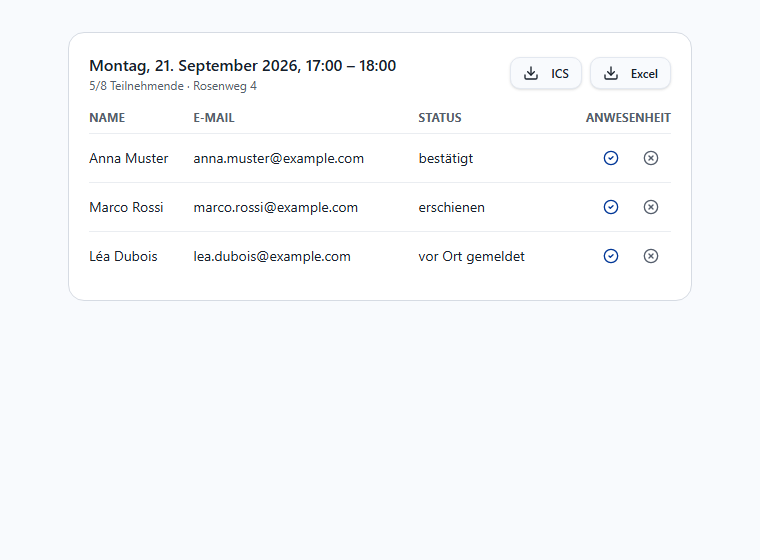
Zu jedem Termin sehen Sie die Liste der angemeldeten Personen mit Status: bestätigt, erschienen, nicht erschienen oder vor Ort gemeldet. Über die beiden Symbole rechts markieren Sie die Anwesenheit von Hand, «ICS» und «Excel» laden die Kalenderdatei bzw. die Teilnehmerliste herunter.
«Vor Ort gemeldet» erscheint bei spontanen Anmeldungen über den Standort-QR-Code, die Verwaltung bestätigt deren Anwesenheit bewusst mit einem Klick, statt dass ein blosser Scan automatisch als bewiesene Anwesenheit gilt. Wer online gebucht hat, kann alternativ den persönlichen QR-Code aus der Bestätigungsmail von Ihnen scannen lassen.
Termin absagen oder verschieben
Sagen Sie einen Termin in der Teilnehmerliste ab, werden alle bereits bestätigten Personen automatisch per E-Mail informiert, inklusive einer aktualisierten Kalenderdatei, die den ursprünglichen Eintrag im Kalender aufhebt. Interessenten können ihren eigenen Termin zudem jederzeit selbst über den Link in ihrer Bestätigungsmail umbuchen oder absagen.
So bucht ein Interessent
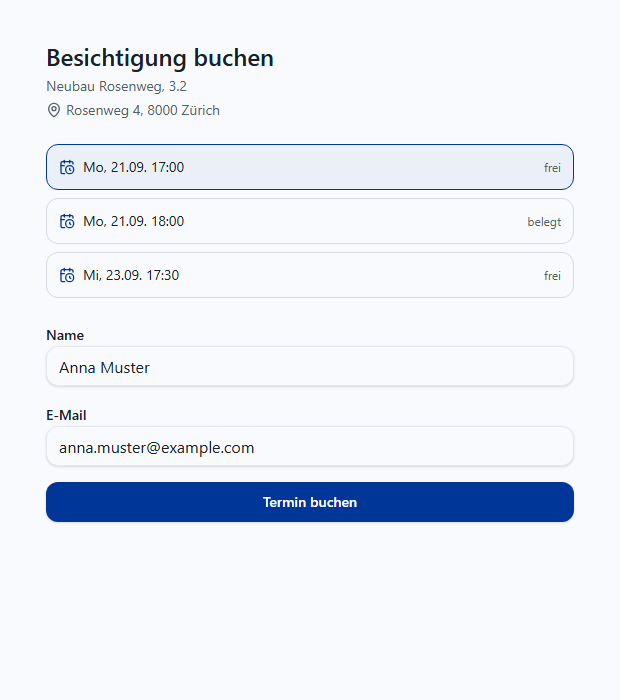
Über die Projektseite oder einen direkten Link gelangen Interessenten zur Terminübersicht. Ohne Konto, ohne Passwort: Termin wählen, Name und E-Mail-Adresse eingeben, fertig.
01
Termin wählen und buchen
Freie Termine sind farblich hervorgehoben, ausgebuchte Termine sind erkennbar als belegt markiert. Nach der Buchung erhält die Person eine Bestätigungsmail mit ICS-Kalenderdatei und, sobald bestätigt, einem persönlichen QR-Code für den Termin vor Ort.
02
E-Mail-Bestätigung
Ist die E-Mail-Adresse noch nicht durch eine frühere Bewerbung verifiziert, muss die Buchung innerhalb von 30 Minuten per Klick auf den Bestätigungslink bestätigt werden, sonst wird der Platz automatisch wieder frei. Das schützt vor Blockade durch falsche Adressen.
03
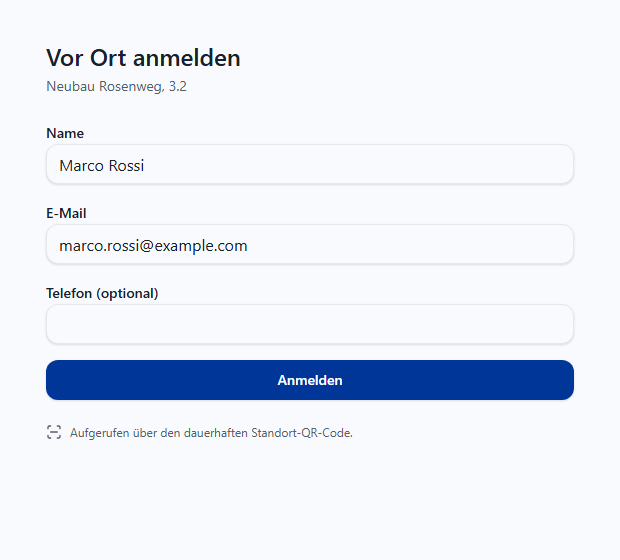
Spontan vor Ort anmelden
Ohne vorherige Online-Buchung genügt der Scan des Standort-QR-Codes am Gebäude während eines laufenden Termins. Die Verwaltung bestätigt die Anwesenheit anschliessend vor Ort.
Vor-Ort-Anmeldung
Dieselbe QR-Seite bleibt dauerhaft am Baustellenschild verfügbar. Ausserhalb eines Termins zeigt sie das Projekt und die nächsten buchbaren Termine. Während eines Termins ermöglicht sie die Vor-Ort-Anmeldung.
Aufbewahrung und Löschung
Unbestätigte Buchungen werden nach 24 Stunden automatisch gelöscht. Kontaktdaten (Name, E-Mail, Telefon) werden 90 Tage nach dem Termin anonymisiert; der Buchungsstatus selbst bleibt für Ihre Auswertung erhalten. Beim Archivieren oder Löschen eines Projekts werden auch die zugehörigen Besichtigungsdaten entfernt.
Nach der Besichtigung: Bewerbungen verwalten