
Ihre Projektseite. Ihre Adresse.
Nutzen Sie liveat.ch/ihr-projekt oder verbinden Sie Ihre eigene Domain. Unser Assistent begleitet Sie Schritt für Schritt durch die Einrichtung und zeigt Ihnen, welche Angaben Sie bei Ihrem Domainanbieter hinterlegen müssen. Falls Sie noch keine Domain besitzen, finden Sie hier auch eine Anleitung zur Registrierung. Die Aktivierung kann 10 bis 15 Minuten oder länger dauern. Sie müssen nicht auf dieser Seite warten. Die Prüfung läuft im Hintergrund weiter. Den aktuellen Stand können Sie jederzeit im Assistenten ansehen. Ihre Projektseite bleibt bei live@.
Schritt für SchrittWas Sie benötigen
Ihr Projekt in live@ und den Zugang zur DNS-Verwaltung Ihrer Domain. DNS ist das Adressverzeichnis Ihrer Domain. Darin legen Sie fest, wohin ein Aufruf führt. Für Ihre Projektseite brauchen Sie kein zusätzliches Webhosting und kein E-Mail-Paket.
01
Adresse wählen
Ihre live@-Adresse können Sie ohne DNS-Einrichtung verwenden. Möchten Sie eine eigene Adresse wie www.ihr-projekt.ch, registrieren Sie die Domain bei einem Schweizer Registrar Ihrer Wahl. Infomaniak dient hier als Beispiel und ist keine Voraussetzung. Eine bereits vorhandene Domain können Sie ebenfalls nutzen.
02
Domain in live@ eingeben
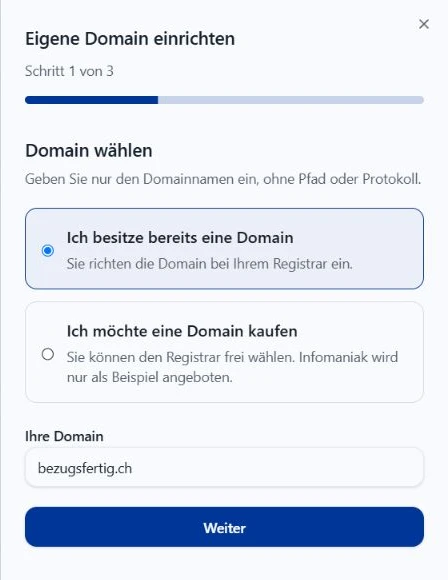
Öffnen Sie Ihr Projekt und klicken Sie bei der Projektadresse auf «Eigene Domain einrichten». Wählen Sie «Ich besitze bereits eine Domain» oder «Ich möchte eine Domain kaufen». Geben Sie nur den Domainnamen ein, beispielsweise ihr-projekt.ch. Kein https:// und kein Pfad. Klicken Sie auf «Weiter».
03
Bei Infomaniak die DNS-Zone öffnen
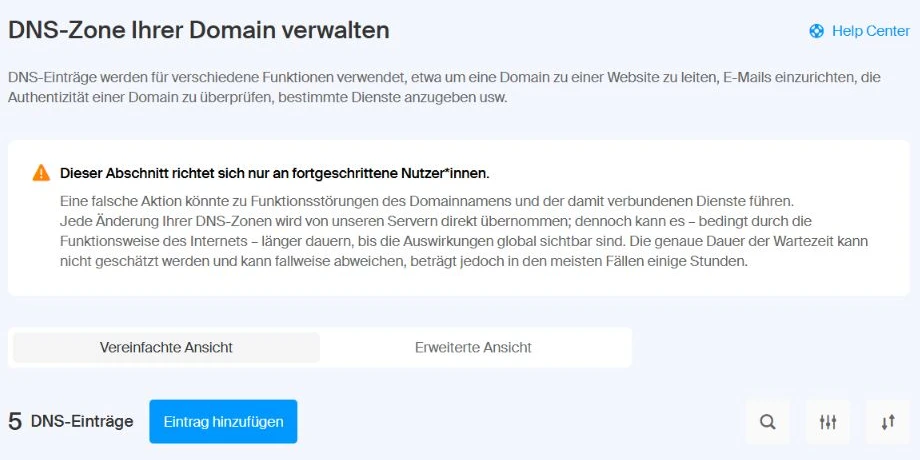
Melden Sie sich im Infomaniak Manager an. Öffnen Sie «Domains», wählen Sie Ihre Domain und öffnen Sie die DNS-Zone. Dort legen Sie einen Eintrag vom Typ CNAME für www an. CNAME bedeutet hier: Diese Adresse führt zu live@.
04
Drei Angaben hinterlegen
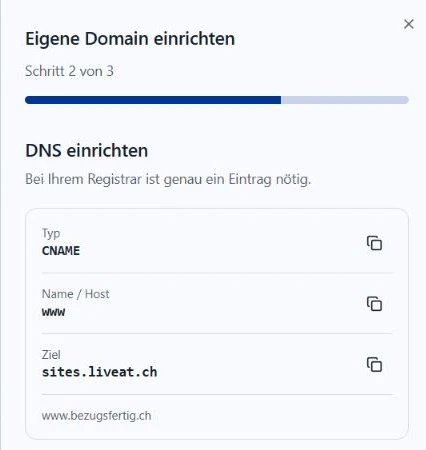
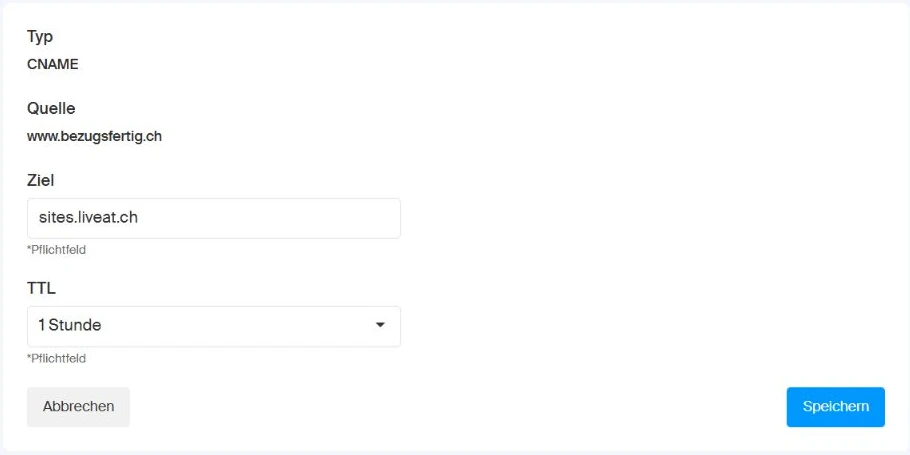
Übertragen Sie die Werte aus dem live@-Assistenten in die entsprechenden Felder Ihres Anbieters. Name oder Quelle ist www. Das Ziel ist sites.liveat.ch. Speichern Sie den Eintrag. Die Bezeichnungen können je nach Anbieter leicht abweichen.
- Typ
- CNAME
- Name / Quelle / Host
- www
- Ziel / Wert
- sites.liveat.ch
Besteht bereits ein www-Eintrag, prüfen Sie zuerst, ob er für eine andere Website verwendet wird. Ersetzen Sie nur den für diese Projektadresse bestimmten Eintrag. E-Mail-Einträge und andere DNS-Einstellungen bleiben unverändert.
In diesem Beispiel ist "www.bezugsfertig.ch" die Adresse der Projektwebseite des Kunden. Für Ihr Projekt verwenden Sie Ihre eigene Domain. Infomaniak ergänzt hier die Quelle "www" mit der ausgewählten Domain. Das technische Ziel "sites.liveat.ch" bleibt für alle Projekte gleich.
05
In live@ die Aktivierung starten
Wechseln Sie zurück zu live@. Im Schritt «DNS einrichten» klicken Sie auf «Weiter» und danach auf «Aktivierung starten». Damit wird die Domain diesem Projekt zugeordnet. Ihre bisherige live@-Adresse bleibt verfügbar.
Das Speichern bei Infomaniak startet die Aktivierung in live@ noch nicht. Wechseln Sie zurück zum Tab Ihres Projekts und schliessen Sie den Assistenten ab. Bei einer Änderung einer bestehenden Einrichtung heisst der Button «Übernehmen». Kaufen Sie die Domain nicht erneut.
06
Warten und Ergebnis prüfen
Die Verbindung wird regelmässig automatisch geprüft. Sie können das Fenster schliessen. Den aktuellen Stand sehen Sie im Assistenten. Ist Ihre Adresse nach 6 Stunden noch nicht aktiv, klicken Sie auf «Jetzt erneut prüfen». Sobald die Verbindung und das Zertifikat bereit sind, klicken Sie auf «Fertig» und öffnen Ihre Projektadresse.
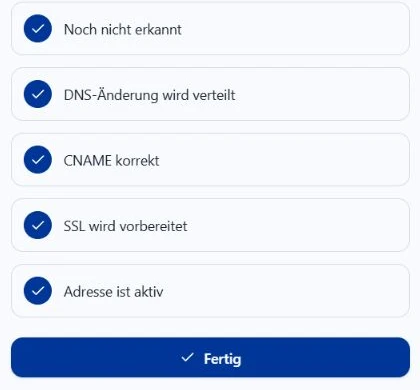
- «Adresse ist aktiv»
Klicken Sie auf «Fertig». Öffnen Sie Ihre Projektadresse und prüfen Sie, ob das richtige Projekt erscheint. - «Noch nicht erkannt» oder «DNS-Änderung wird verteilt»
Die neuen Angaben sind noch nicht überall sichtbar. Warten Sie etwas. Sie können das Fenster schliessen und die Einrichtung später im Projekt wieder öffnen. - «CNAME korrekt», danach «SSL wird vorbereitet»
Die Verbindung wurde erkannt. Das HTTPS-Zertifikat wird noch eingerichtet. Sie müssen nichts neu bestellen. - Ihre Adresse ist nach 6 Stunden noch nicht aktiv
Vergleichen Sie Typ, Name und Ziel mit dem Assistenten. Korrigieren Sie bei Bedarf die Angaben und klicken Sie auf «Jetzt erneut prüfen». Verändern Sie keine E-Mail-Einstellungen.
Mit oder ohne www?
Der CNAME verbindet www.ihr-projekt.ch. Die Adresse ihr-projekt.ch ohne www ist nicht automatisch enthalten. Wenn auch diese funktionieren soll, richten Sie beim Domainanbieter eine permanente Weiterleitung auf https://www.ihr-projekt.ch ein. Fragen Sie bei Bedarf nach einer Weiterleitung mit HTTPS-Unterstützung.
Domain und Verbindung sind zwei verschiedene Leistungen
Die Domain registrieren und verlängern Sie bei Ihrem Anbieter. Die technische Verbindung und Präsentation über live@ sind separat geregelt. Die aktuellen live@-Preise finden Sie auf der Preisseite. Ihre Domain bleibt in Ihrer Verantwortung.
Preise