
KI-Planerkennung
Vom Geschossplan zum Wohnungsplan
Laden Sie Ihren Geschossplan hoch. live@ schlägt die einzelnen Wohnungsumrisse vor. Sie prüfen, korrigieren und ordnen sie den Wohnungen zu. Schritt für Schritt, mit der Kontrolle bei Ihnen.
Ablauf ansehenWas Sie dafür benötigen
Hinterlegen Sie die Wohnungen im Wohnungsspiegel und laden Sie den zugehörigen Geschossplan hoch. Ein gut lesbarer, vollständiger Plan erleichtert die Erkennung. Laden Sie für jede Etage einen eigenen Plan hoch. Mehrere Etagen auf einem einzigen Plan erschweren die Erkennung.
Gehört eine Mansarde zur Wohnung oder erstreckt sich die Wohnung über zwei Geschosse? Ordnen Sie dieselbe Wohnung auf jedem betroffenen Geschossplan einmal zu. Falls sie in der Auswahl fehlt, blenden Sie im Zuordnungsbereich über «Wohnungen anderer Geschosse anzeigen» die weiteren Wohnungen ein.
Die folgenden Ausschnitte zeigen ein anonymisiertes Beispiel. KI-Ergebnisse können je nach Vorlage abweichen und müssen geprüft werden.
01
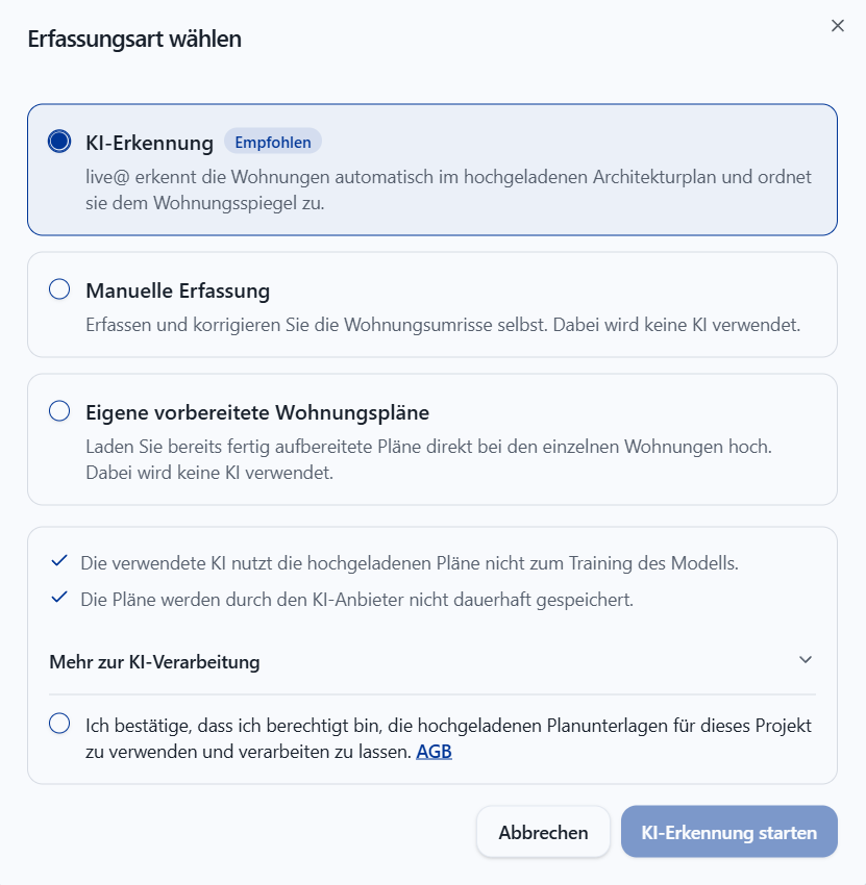
KI-Erkennung wählen
Öffnen Sie beim hochgeladenen Geschossplan die Planerkennung. Wählen Sie im Dialog «Erfassungsart wählen» die KI-Erkennung. Bestätigen Sie Ihre Berechtigung zur Verwendung und Verarbeitung der Planunterlagen und starten Sie die Erkennung.
Die Informationen zur KI-Verarbeitung und der Link zu den AGB stehen direkt im Dialog. Die KI erstellt Vorschläge; sie ersetzt nicht Ihre Prüfung.
02
Farbige Vorschläge prüfen
Nach der Erkennung sehen Sie die vorgeschlagenen Wohnungsumrisse in unterschiedlichen Farben. Balkone, Loggien und Terrassen erscheinen heller in der Farbe der zugehörigen Wohnung.
Vergleichen Sie jeden Vorschlag mit dem Originalplan. Im Beispiel gehört das Treppenhaus noch zum orangefarbenen Vorschlag. Genau solche Stellen werden vor der Annahme korrigiert.
03
Farbe wählen und Umriss korrigieren
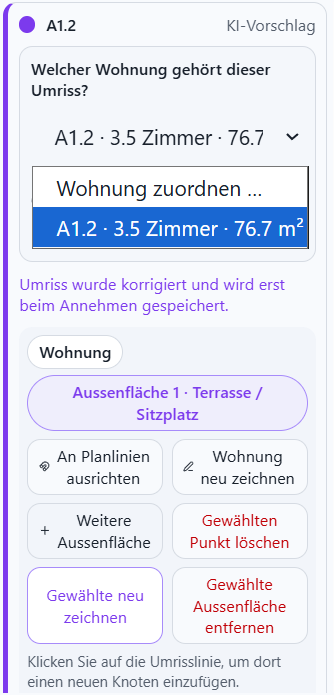
Wählen Sie den farbigen Vorschlag der gewünschten Wohnung und öffnen Sie «Umriss korrigieren». Ziehen Sie die Eckpunkte an die passende Stelle im Plan. Prüfen Sie auch Mauerabsätze und die zugehörigen Aussenflächen.
Ein Klick auf die Umrisslinie fügt einen neuen Knoten ein. Mit gedrückter Shift-Taste richten Sie angrenzende Kanten gerade aus. Einen gewählten Eckpunkt löschen Sie mit Delete, Backspace oder Esc. Alternativ verwenden Sie «Gewählten Punkt löschen». Mindestens drei Eckpunkte müssen bleiben.
04
Wohnung zuweisen und annehmen
Wählen Sie unter «Welcher Wohnung gehört dieser Umriss?» die passende Wohnung aus dem Wohnungsspiegel. Vergleichen Sie Nummer, Zimmerzahl und Fläche. In der Auswahl erscheinen nur noch Wohnungen, die für diese Zuordnung in Frage kommen. Deshalb kann auch nur eine Wohnung angeboten werden.
Beenden Sie die Korrektur mit «Fertig» und bestätigen Sie den geprüften Vorschlag mit «Annehmen». Erst beim Annehmen wird die Korrektur gespeichert. Wiederholen Sie die Prüfung für die übrigen Wohnungen; unpassende Vorschläge können Sie ablehnen.
Zum Schluss: Wohnungspläne erstellen
Sind die Vorschläge geprüft und die benötigten Umrisse bestätigt, erstellen Sie über «Wohnungspläne erstellen» die einzelnen Pläne. Beachten Sie dabei die angezeigten Hinweise zu noch fehlenden Umrissen. Kontrollieren Sie die fertigen Wohnungspläne vor der Verwendung auf Ihrer Projektseite.
So finden Interessenten ihre Wohnung
Zeigen Sie auf Ihrer Projektseite, wo jede Wohnung liegt. Interessenten wählen ein Geschoss und entdecken die Wohnungen direkt im Plan.
01
Geschoss wählen
Die Auswahl über dem Plan führt zum gewünschten Geschoss.
02
Wohnung anklicken
Ein Klick auf die markierte Wohnung zeigt die Zuordnung. So wird ihre Lage im Gebäude verständlich.
03
Vom Angebot zum Plan
Über «Im Plan zeigen» bei einer Wohnung finden Interessenten deren Position im Geschossplan.
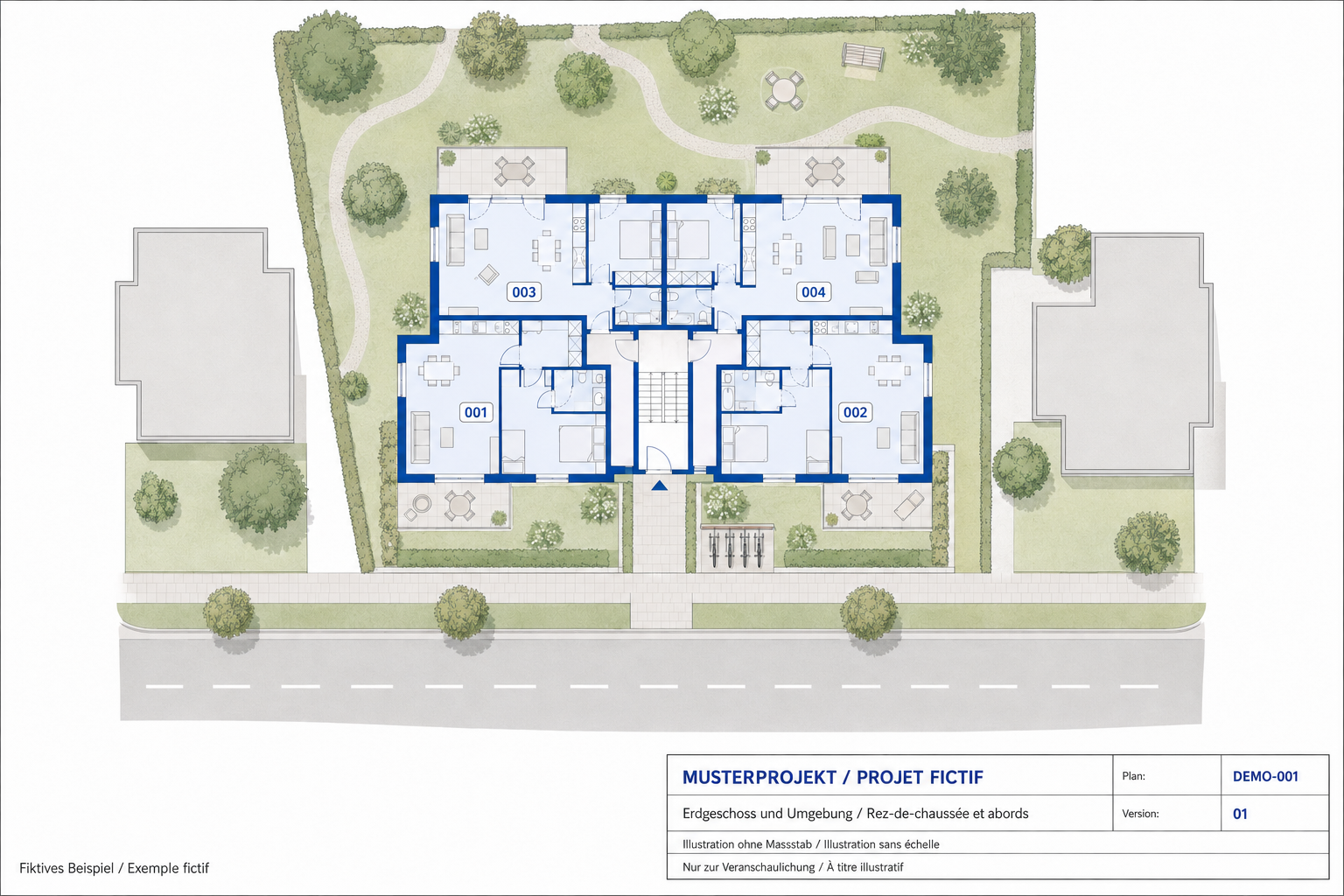
Aktivieren Sie im Projekt «Wohnungsspiegel für Interessenten anzeigen», um diese Ansicht auf Ihrer Projektseite einzublenden.
Bereits fertige Pläne vom Architekten?
Individuell aufbereitete Wohnungspläne vom Architekten sind in der Regel die sauberste Variante für die Präsentation, allerdings meist auch mit höheren Kosten verbunden. Solche fertigen Pläne können Sie direkt bei den einzelnen Wohnungen hochladen. Dafür ist keine KI-Erkennung nötig.
Wenn die KI für Ihre Vorlage keine brauchbare Lösung liefert, steht auch die manuelle Erfassung zur Verfügung. Diese Anleitung konzentriert sich auf den KI-Ablauf. Das manuelle Zeichnen behandeln wir hier nicht im Detail.