
Votre site de projet. Votre adresse.
Utilisez liveat.ch/votre-projet ou connectez votre propre domaine. Notre assistant vous accompagne pas à pas dans la configuration et vous indique les informations à renseigner chez votre fournisseur de domaine. Si vous ne possédez pas encore de domaine, vous trouverez aussi ici un guide pour l’enregistrer. L’activation peut prendre 10 à 15 minutes, voire davantage. Vous n’avez pas besoin de rester sur cette page. La vérification continue en arrière-plan. Vous pouvez consulter son état à tout moment dans l’assistant. Votre site de projet reste hébergé par live@.
Étape par étapeCe dont vous avez besoin
Votre projet dans live@ et l’accès à la gestion DNS de votre domaine. Le DNS est l’annuaire de votre domaine : il indique où mène une adresse. Aucun hébergement web ni forfait e-mail supplémentaire n’est nécessaire pour votre site de projet.
01
Choisir votre adresse
Vous pouvez utiliser votre adresse live@ sans configurer le DNS. Pour une adresse comme www.votre-projet.ch, enregistrez le domaine auprès d’un registraire suisse de votre choix. Infomaniak est un exemple, pas une obligation. Vous pouvez aussi utiliser un domaine existant.
02
Saisir le domaine dans live@
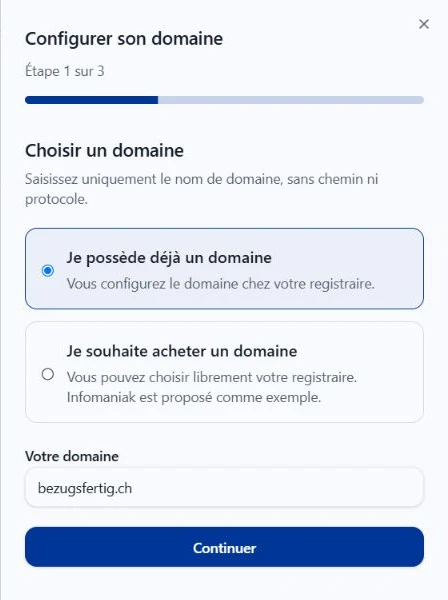
Ouvrez votre projet et cliquez sur «Configurer son domaine» près de l’adresse du projet. Choisissez «Je possède déjà un domaine» ou «Je souhaite acheter un domaine». Saisissez uniquement le nom, par exemple votre-projet.ch, sans https:// ni chemin. Cliquez sur «Continuer».
03
Ouvrir la zone DNS chez Infomaniak
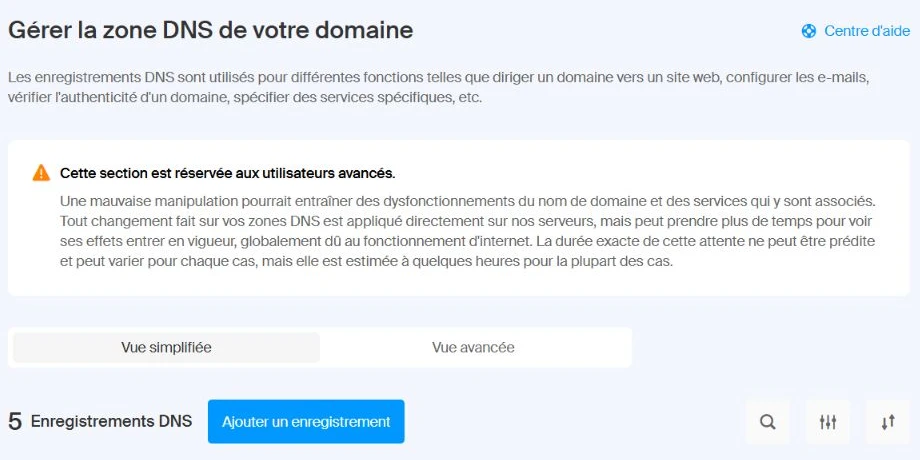
Connectez-vous au Manager Infomaniak. Ouvrez «Domaines», choisissez votre domaine puis sa zone DNS. Ajoutez un enregistrement de type CNAME pour www. Ici, CNAME signifie que cette adresse mène à live@.
04
Renseigner trois valeurs
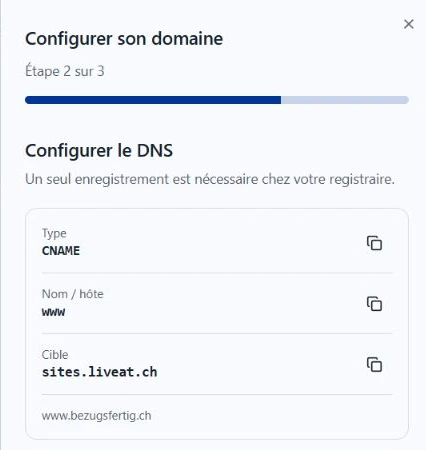
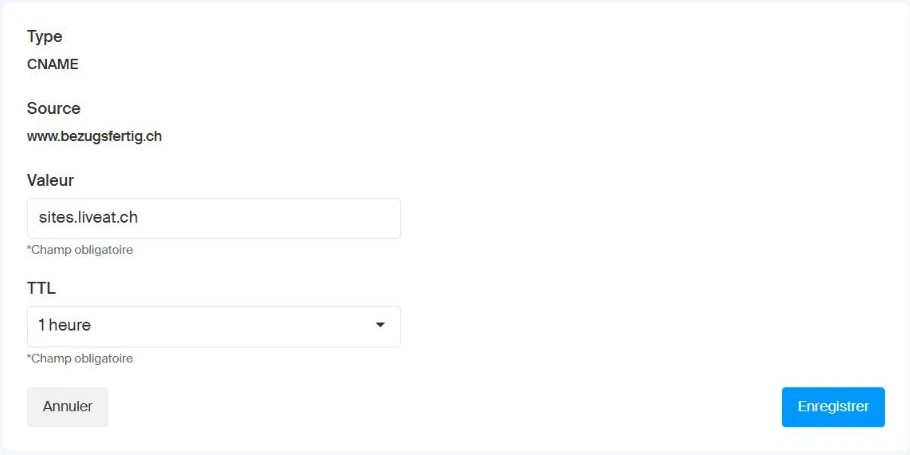
Reportez les valeurs affichées dans l’assistant live@ dans les champs correspondants chez votre fournisseur. Le nom ou la source est www. La cible est sites.liveat.ch. Enregistrez l’entrée. Les intitulés peuvent varier légèrement selon le fournisseur.
- Type
- CNAME
- Nom / source / hôte
- www
- Cible / valeur
- sites.liveat.ch
Si une entrée www existe déjà, vérifiez d’abord si elle sert à un autre site. Remplacez uniquement l’entrée destinée à cette adresse de projet. Ne modifiez ni les entrées e-mail ni les autres paramètres DNS.
Dans cet exemple, "www.bezugsfertig.ch" est l’adresse du site de projet du client. Pour votre projet, utilisez votre propre domaine. Infomaniak complète ici la source "www" avec le domaine sélectionné. La cible technique "sites.liveat.ch" reste identique pour tous les projets.
05
Démarrer l’activation dans live@
Revenez dans live@. À l’étape «Configurer le DNS», cliquez sur «Continuer», puis sur «Démarrer l’activation». Le domaine est alors associé à ce projet. Votre adresse live@ reste disponible.
L’enregistrement chez Infomaniak ne lance pas à lui seul l’activation dans live@. Revenez dans l’onglet de votre projet et terminez l’assistant. Si vous modifiez une configuration existante, le bouton s’appelle «Appliquer». Ne recommencez pas l’achat du domaine.
06
Patienter et vérifier le résultat
La connexion est vérifiée automatiquement à intervalles réguliers. Vous pouvez fermer la fenêtre. Consultez son état dans l’assistant. Si votre adresse n’est toujours pas active après 6 heures, cliquez sur «Vérifier à nouveau». Lorsque la connexion et le certificat sont prêts, cliquez sur «Terminé» et ouvrez l’adresse du projet.
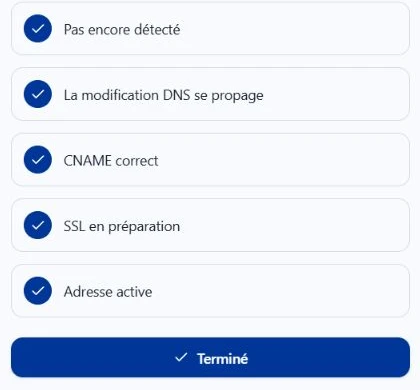
- «Adresse active»
Cliquez sur «Terminé». Ouvrez votre adresse de projet et vérifiez que le bon projet apparaît. - «Pas encore détecté» ou «La modification DNS se propage»
Les nouvelles informations ne sont pas encore visibles partout. Attendez un peu. Vous pouvez fermer la fenêtre et rouvrir la configuration plus tard depuis votre projet. - «CNAME correct», puis «SSL en préparation»
La connexion est reconnue. Le certificat HTTPS est encore en cours de préparation. Aucune nouvelle commande n’est nécessaire. - Votre adresse n’est toujours pas active après 6 heures
Comparez le type, le nom et la valeur avec l’assistant. Corrigez les informations si nécessaire, puis cliquez sur «Vérifier à nouveau». Ne modifiez pas les réglages e-mail.
Avec ou sans www ?
Le CNAME connecte www.votre-projet.ch. L’adresse votre-projet.ch sans www n’est pas automatiquement incluse. Pour l’utiliser aussi, configurez une redirection permanente vers https://www.votre-projet.ch chez votre fournisseur. Au besoin, demandez une redirection compatible avec HTTPS.
Le domaine et sa connexion sont deux prestations distinctes
Vous enregistrez et renouvelez le domaine auprès de votre fournisseur. La connexion technique et la présentation via live@ constituent une prestation distincte. Consultez la page des tarifs pour les prix live@ actuels. Votre domaine reste sous votre responsabilité.
Tarifs