
Détection des plans par IA
Du plan d’étage au plan de logement
Téléversez votre plan d’étage. live@ propose les contours des logements ; vous les vérifiez, les corrigez et les attribuez aux logements. Étape par étape, en gardant le contrôle.
Découvrir les étapesCe dont vous avez besoin
Renseignez les logements dans l’état locatif et téléversez le plan d’étage correspondant. Un plan complet et bien lisible facilite la détection. Téléversez un plan distinct pour chaque étage. Plusieurs étages sur un seul plan compliquent la détection.
Une mansarde fait partie du logement ou celui-ci s’étend sur deux étages ? Attribuez le même logement une fois sur chaque plan d’étage concerné. S’il ne figure pas dans la liste, utilisez « Afficher les logements des autres étages » dans la zone d’attribution.
Les captures suivantes présentent un exemple anonymisé. Les plans d’origine comportent quelques libellés en allemand. Les résultats de l’IA varient selon le document et doivent être vérifiés.
01
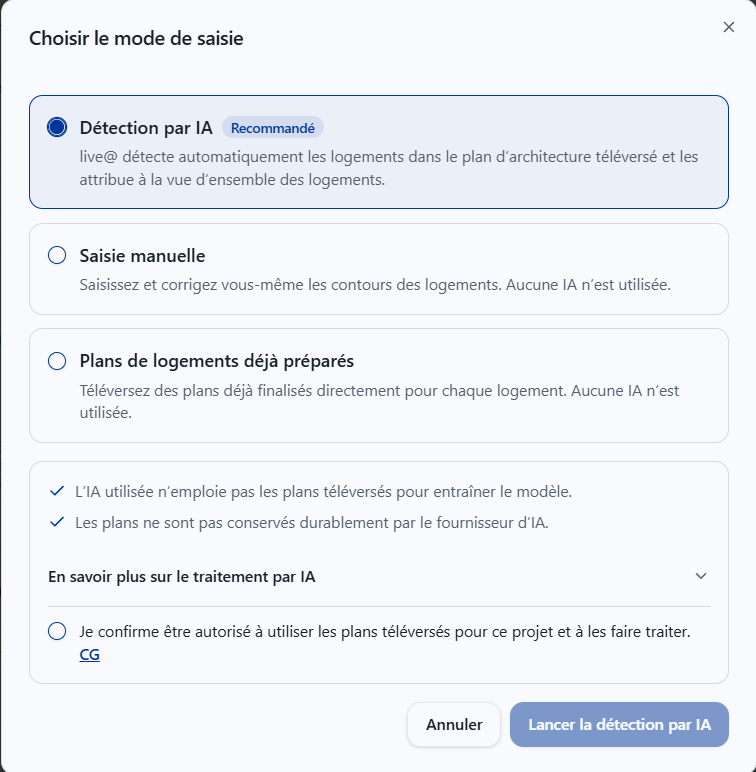
Choisir la détection par IA
Ouvrez la détection pour le plan d’étage téléversé. Dans le choix du mode de saisie, sélectionnez la détection par IA. Confirmez que vous êtes autorisé à utiliser les documents et à les faire traiter, puis lancez la détection.
Les informations sur le traitement par IA et le lien vers les conditions générales sont accessibles dans cette fenêtre. L’IA produit des propositions : elle ne remplace pas votre vérification.
02
Vérifier les propositions en couleur
Après la détection, les contours proposés apparaissent dans des couleurs différentes. Les balcons, loggias et terrasses utilisent une nuance plus claire de la couleur du logement correspondant.
Comparez chaque proposition au plan original. Dans cet exemple, la cage d’escalier est encore incluse dans la proposition orange : c’est précisément le type de zone à corriger avant l’acceptation.
03
Choisir la couleur et corriger le contour
Sélectionnez la proposition colorée du logement souhaité et ouvrez la correction du contour (« Umriss korrigieren » sur la capture). Déplacez les sommets à l’endroit approprié. Vérifiez également les décrochements des murs et les surfaces extérieures associées.
Un clic sur la ligne du contour ajoute un sommet. Maintenez la touche Shift pour aligner les arêtes adjacentes horizontalement ou verticalement. Supprimez le sommet sélectionné avec Suppr, Retour arrière ou Échap, ou avec le bouton de suppression du point. Il faut conserver au moins trois sommets.
04
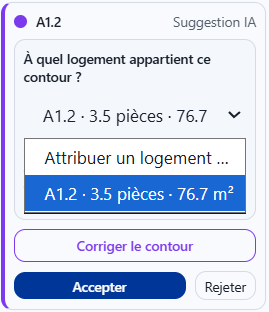
Attribuer le logement et accepter
Dans la liste d’attribution, sélectionnez le logement correspondant dans l’état locatif. Comparez le numéro, le nombre de pièces et la surface. Seuls les logements encore admissibles pour cette attribution sont proposés ; il est donc possible qu’un seul logement apparaisse.
Terminez la correction, puis cliquez sur « Accepter » pour confirmer la proposition vérifiée. La correction n’est enregistrée qu’au moment de l’acceptation. Répétez cette vérification pour les autres logements et rejetez les propositions inadaptées.
Pour terminer : créer les plans de logements
Une fois les propositions vérifiées et les contours nécessaires confirmés, lancez la création des plans de logements. Tenez compte des indications concernant les contours encore manquants. Contrôlez les plans obtenus avant de les utiliser sur votre page de projet.
Les personnes intéressées trouvent leur logement
Montrez sur votre site de projet où se situe chaque logement. Les personnes intéressées choisissent un étage et découvrent les logements directement sur le plan.
01
Choisir un étage
La sélection au-dessus du plan permet d’afficher l’étage souhaité.
02
Cliquer sur un logement
Un clic sur un logement délimité affiche la correspondance. Sa position dans le bâtiment devient claire.
03
Passer de l’offre au plan
Depuis la fiche d’un logement, le lien vers le plan permet de retrouver sa position sur le plan d’étage.
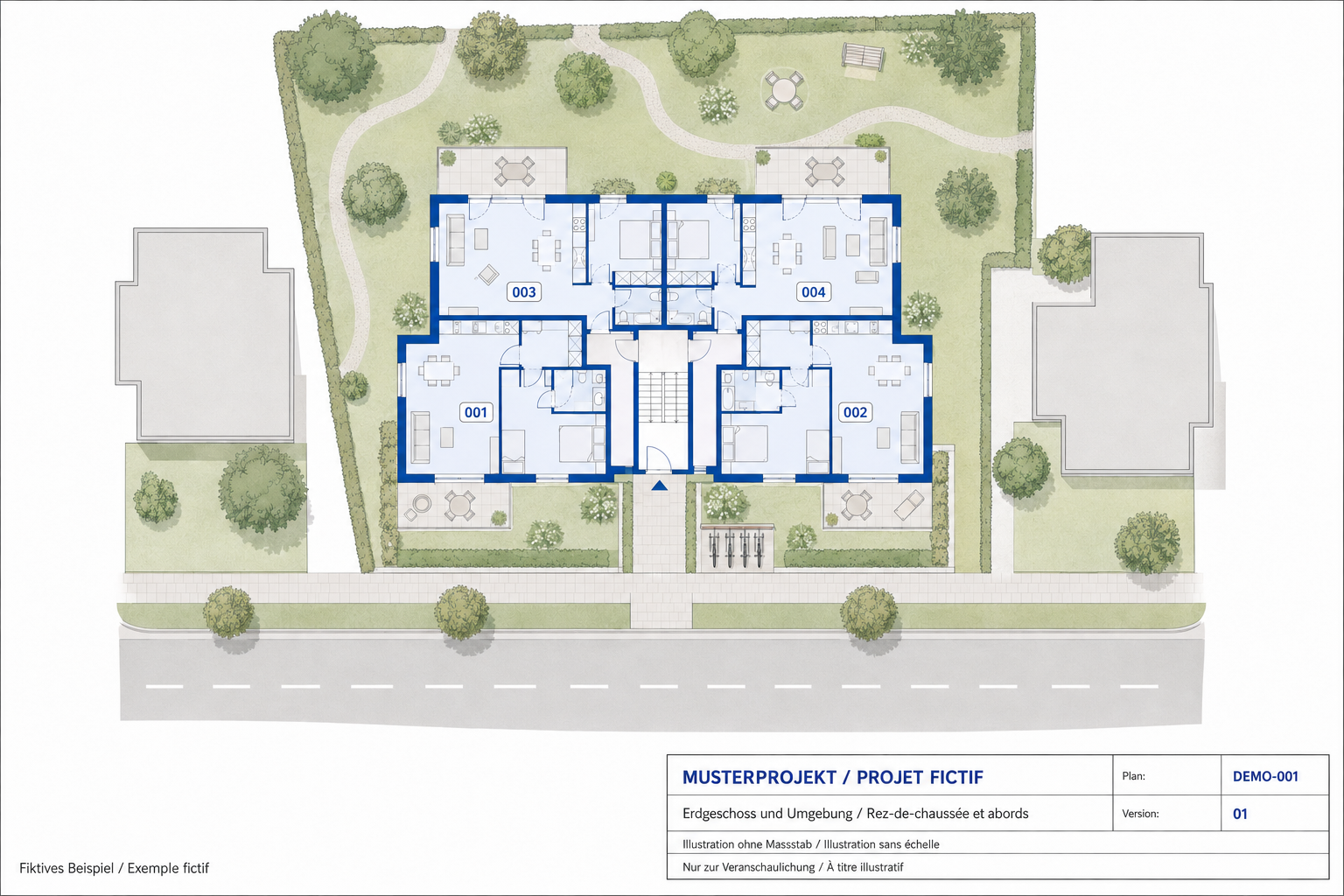
Activez l’affichage de l’état locatif pour les personnes intéressées dans votre projet afin de présenter cette vue sur votre site.
Vous avez déjà des plans préparés par l’architecte ?
Les plans de logements préparés individuellement par l’architecte offrent généralement la présentation la plus soignée, mais entraînent souvent des coûts plus élevés. Vous pouvez téléverser ces plans directement pour chaque logement, sans détection par IA.
Si l’IA ne fournit pas de résultat exploitable pour votre document, la saisie manuelle reste disponible. Ce guide se concentre sur le parcours avec l’IA et ne détaille pas le dessin manuel.