
Module de visites
De l’intérêt au rendez-vous confirmé
Activez les visites pour un projet ou certains logements, créez des créneaux et laissez les personnes intéressées réserver elles-mêmes en ligne. Un code QR sur le panneau de chantier mène directement à l’inscription, même de manière spontanée sur place.
Découvrir les étapesCe dont vous avez besoin
Les visites sont désactivées par défaut, aussi bien pour un projet que pour un logement, vous décidez pour quoi des créneaux sont proposés. Pour des visites de groupe (par exemple une journée portes ouvertes), activez la fonction au niveau du projet ; pour une visite individuelle d’un logement précis, activez-la au niveau du logement. Si vous souhaitez montrer uniquement un logement témoin, créez des créneaux individuels directement pour ce logement. Vous pouvez aussi créer des créneaux de groupe au niveau du projet et indiquer le logement témoin comme lieu de rendez-vous.
Les captures suivantes présentent un exemple avec des noms et adresses fictifs, avec l’interface en allemand. La version française affiche les mêmes éléments avec des libellés en français.
01
Activer les visites et créer un créneau
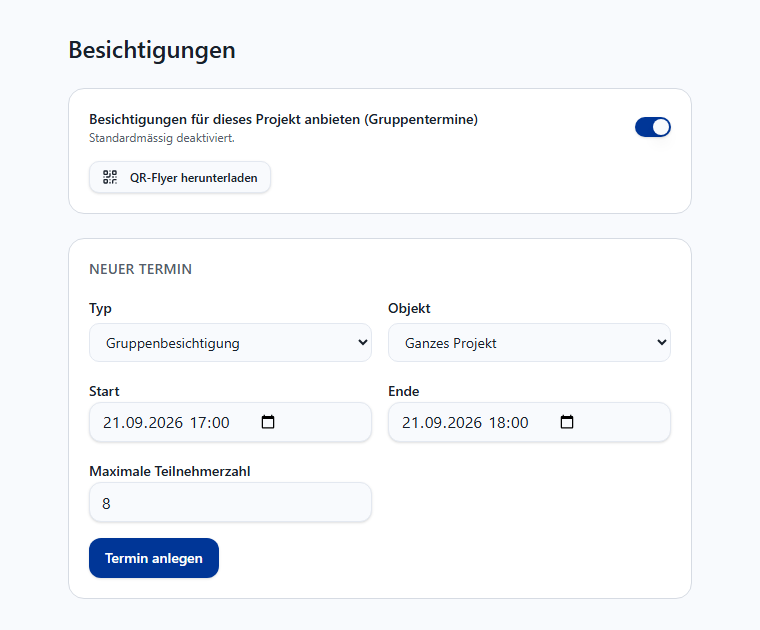
Ouvrez l’onglet « Besichtigungen » (visites) du projet et activez l’interrupteur. Créez ensuite un créneau individuel ou de groupe via « Neuer Termin » (nouveau créneau) : objet (projet entier ou un logement), heure de début et de fin, et pour les créneaux de groupe, le nombre maximal de participants.
Pour une visite individuelle, le nombre de participants est limité à une seule personne. Les créneaux qui se chevauchent pour le même objet sont automatiquement refusés à la création. Pour plusieurs logements à la fois, il existe aussi les « créneaux en série » : sélectionnez les logements, une plage horaire et une durée par créneau, live@ crée automatiquement des visites individuelles successives pour chaque logement choisi et active du même coup les visites pour ces logements.
Sous « Notifications de réservation », choisissez pour chaque projet « Récapitulatif quotidien » (par défaut), « Immédiatement » ou « Désactivé ». Le récapitulatif regroupe les réservations confirmées, reports et annulations d’une journée et est envoyé le lendemain dès 7 h, heure suisse, uniquement en cas de changement. « Immédiatement » envoie un message par changement. Le destinataire est le contact de la régie du projet. Quel que soit votre choix, vous recevez la liste des participants la veille de chaque visite dès 7 h, si des inscriptions confirmées sont présentes. Le lien vous permet de consulter les détails dans le système.
02
Télécharger et afficher le code QR
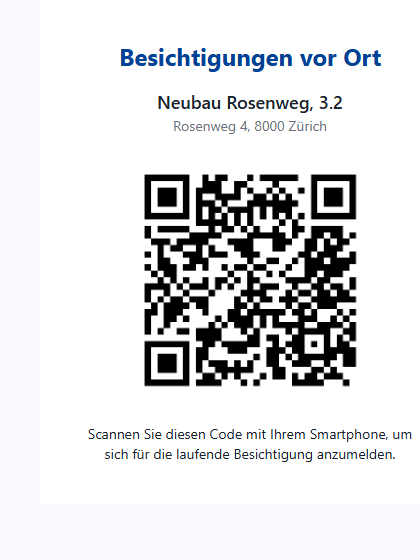
Le bouton « QR-Flyer herunterladen » (télécharger le flyer QR) génère un PDF prêt à imprimer avec un code QR pour le panneau de chantier ou le flyer. Ce code reste valable en permanence. Inutile de le réimprimer pour chaque créneau.
Le code QR mène à une page publique permettant aux personnes intéressées de s’annoncer spontanément sur place pendant une visite. Le code QR sur place fonctionne aussi en dehors des visites et vous mène à la page du projet. En dehors d’un créneau actif, vous y trouvez les plans, les logements disponibles et les possibilités de candidature, ainsi que les prochaines visites réservables.
03
Liste des participants et présence
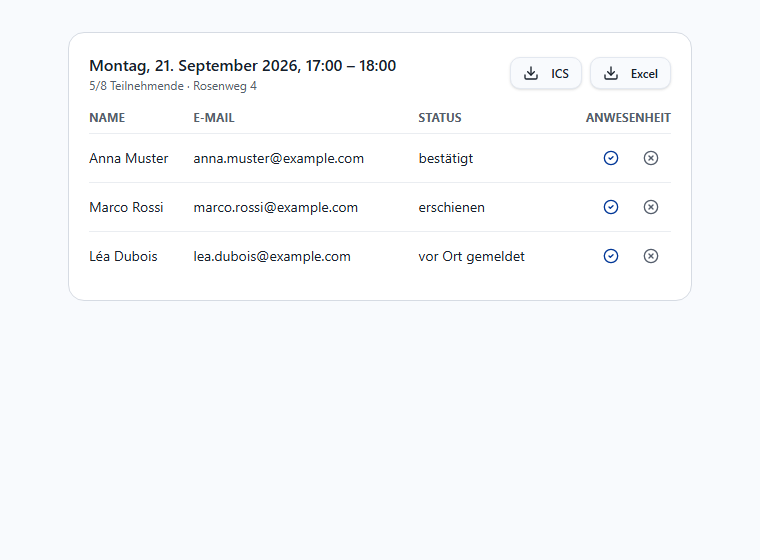
Pour chaque créneau, vous voyez la liste des personnes inscrites avec leur statut : confirmé, présent, absent ou annoncé sur place. Les deux icônes à droite permettent de confirmer manuellement la présence ; « ICS » et « Excel » téléchargent respectivement le fichier calendrier et la liste des participants.
Le statut « annoncé sur place » apparaît pour les inscriptions spontanées via le code QR du site, la régie confirme volontairement leur présence d’un clic, plutôt qu’un simple scan ne vaille automatiquement comme preuve de présence. Une personne ayant réservé en ligne peut aussi faire scanner son code QR personnel reçu par e-mail.
Annuler ou déplacer un créneau
Si vous annulez un créneau dans la liste des participants, toutes les personnes déjà confirmées en sont informées automatiquement par e-mail, avec un fichier calendrier mis à jour qui annule l’entrée d’origine dans leur agenda. Les personnes intéressées peuvent aussi à tout moment déplacer ou annuler elles-mêmes leur rendez-vous via le lien de leur e-mail de confirmation.
Comment une personne intéressée réserve
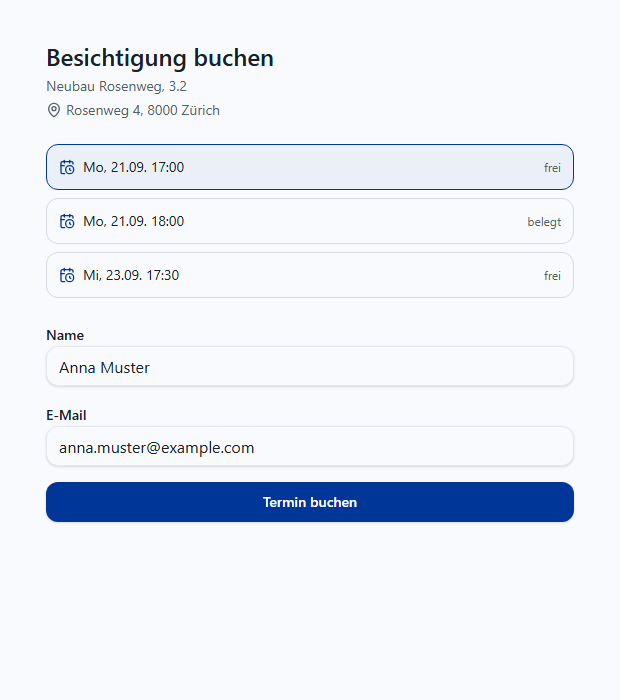
Depuis la page du projet ou un lien direct, les personnes intéressées accèdent à l’aperçu des créneaux. Sans compte, sans mot de passe : choisir un créneau, indiquer nom et e-mail, et c’est terminé.
01
Choisir et réserver un créneau
Les créneaux libres sont mis en évidence, les créneaux complets apparaissent comme tels. Après la réservation, la personne reçoit un e-mail de confirmation avec un fichier calendrier ICS et, une fois confirmée, un code QR personnel pour le jour de la visite.
02
Confirmation par e-mail
Si l’adresse e-mail n’a pas déjà été vérifiée lors d’une candidature précédente, la réservation doit être confirmée dans les 30 minutes en cliquant sur le lien de confirmation, sinon la place se libère automatiquement. Cela évite qu’une adresse erronée ne bloque une place.
03
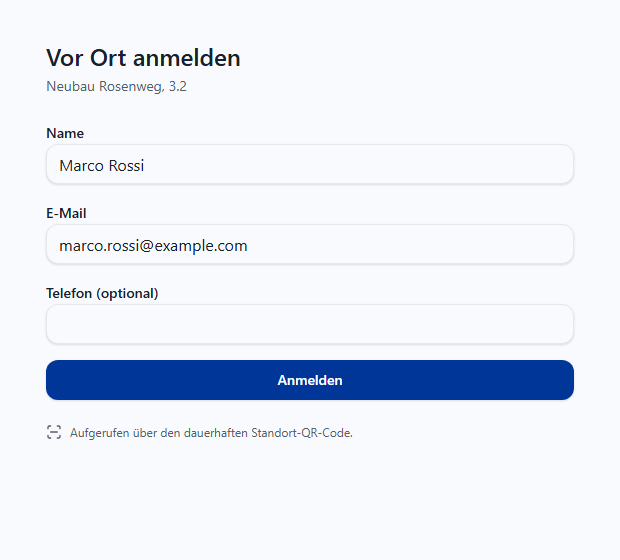
S’annoncer spontanément sur place
Sans réservation préalable en ligne, il suffit de scanner le code QR affiché sur le bâtiment pendant une visite en cours. La régie confirme ensuite la présence sur place.
Inscription sur place
La même page de code QR reste accessible en permanence sur le panneau de chantier. En dehors d’une visite, elle présente le projet et les prochains créneaux réservables. Pendant une visite, elle permet de s’annoncer sur place.
Conservation et suppression
Les réservations non confirmées sont supprimées automatiquement après 24 heures. Les coordonnées (nom, e-mail, téléphone) sont anonymisées 90 jours après la visite ; le statut de la réservation lui-même est conservé pour vos statistiques. L’archivage ou la suppression d’un projet supprime aussi les données de visite correspondantes.
Après la visite : Gestion des candidatures locatives